
Hướng dẫn chi tiết cách xuất và nhập dữ liệu trên module Báo giá ABMS. Tìm hiểu các tùy chọn xuất dữ liệu và quy trình import 2 bước đơn giản.
Xuất dữ liệu
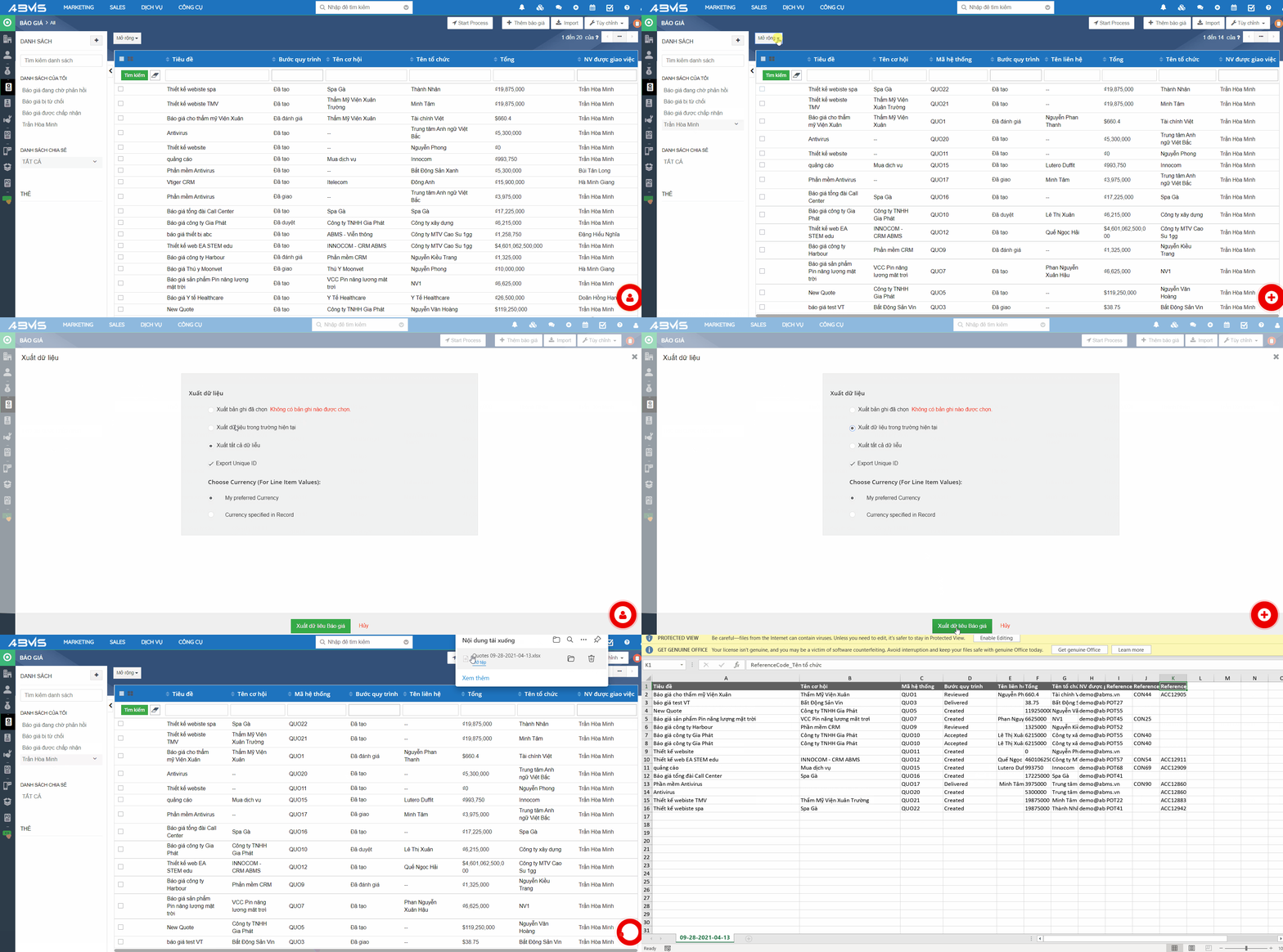
Tại Danh sách bản ghi Báo giá cần xuất dữ liệu, bạn bấm chọn nút "Mở rộng" ở ngay trên Danh sách. Sau đó chọn "Xuất dữ liệu".
Tiếp đến, lựa chọn một trong các hình thức Xuất dữ liệu sau:
Xuất bản ghi đã chọn
Để thực hiện được tính năng này, bạn cần chọn trước các bản ghi bằng cách tích vào ô vuông phía trước các bản ghi đó.
Xuất dữ liệu trong trường hiện tại
Xuất tất cả dữ liệu đang hiển thị trong danh sách lọc hiện tại.
Xuất tất cả dữ liệu
Xuất toàn bộ dữ liệu Báo giá trong hệ thống.
Bấm "Xuất dữ liệu Báo giá" để hoàn tất.
Dữ liệu sẽ được tải về và hiển thị dưới dạng excel.
Xem chi tiết thao tác tại đây:
Nhập dữ liệu
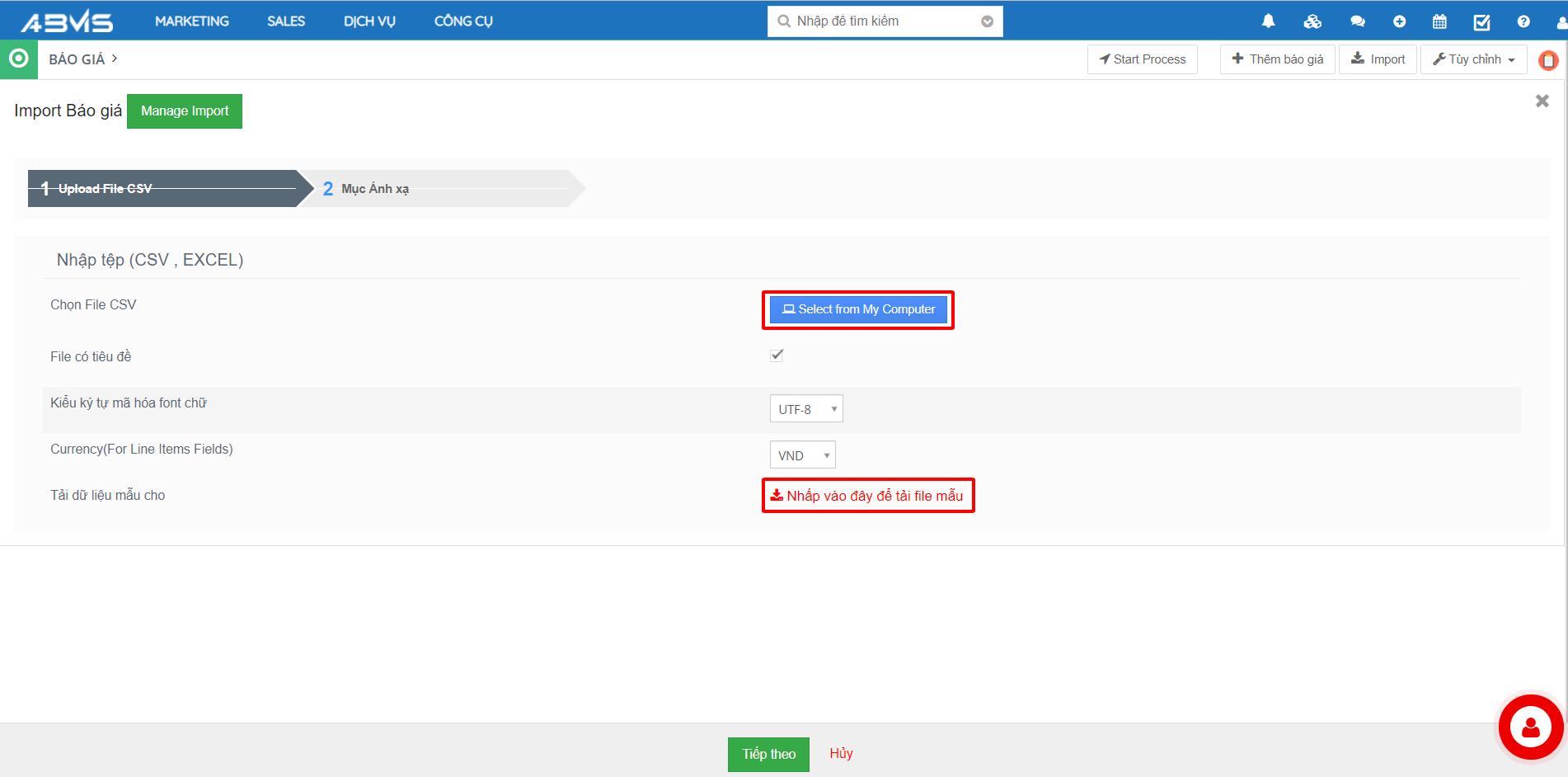
Tương tự như khi nhập dữ liệu tại các module khác, bạn cũng bấm chọn nút "Import" ở góc trên bên phải màn hình. Trên màn hình "Import Báo giá", bạn thực hiện lần lượt các bước:
Bước 1: Upload file
Tại bước này bạn sẽ bấm vào nút "Select from My computer" để tải lên file dữ liệu cần nhập vào hệ thống. Nếu chưa có file mẫu, bạn chọn "Nhấp vào đây để tải file mẫu", sau đó điền dữ liệu theo đúng định dạng của hệ thống. Sau đó thực hiện tương tự.
Bấm "Tiếp theo" để chuyển sang bước 2.
Bước 2: Mục Ánh xạ
Kiểm tra các cột để ánh xạ vào hệ thống.
Bấm OK để bắt đầu quá trình Import.
Xem chi tiết thao tác tại đây:
💡Mẹo hữu ích
- Luôn sử dụng file mẫu để đảm bảo định dạng dữ liệu chính xác.
- Kiểm tra kỹ dữ liệu trước khi nhập để tránh lỗi.
- Sao lưu dữ liệu hiện có trước khi thực hiện import số lượng lớn.
Sẵn sàng trải nghiệm ABMS?
Đăng ký dùng thử miễn phí 30 ngày — không cần thẻ tín dụng.