Hướng dẫn chi tiết cách thêm sự kiện và nhiệm vụ cho Hóa đơn trên ABMS. Tìm hiểu các phương pháp nhanh từ tab Hoạt động và Tóm tắt, cùng cách chỉnh sửa và xóa.
Ở các bài viết trước, chúng ta đã biết được cách Tạo mới danh sách lọc và Thêm mới Hóa đơn. Vậy làm cách nào để có thể Thêm mới sự kiện hoặc nhiệm vụ vào Hóa đơn đó? Đọc các thao tác hướng dẫn dưới đây để có thể thao tác dễ dàng trên hệ thống ABMS.
Thêm sự kiện/ nhiệm vụ cho Hóa đơn
Chọn Module Sales => Chọn Hóa đơn => Chọn Danh sách lọc chứa bản ghi cần thực hiện thao tác.
Rê con trỏ chuột đến trước Hóa đơn cần thực hiện thao tác => Chọn vào biểu tượng dấu ba chấm => Chọn lệnh "Chi tiết". Bạn có thể linh hoạt chọn các thao tác sau:
1Cách 1:
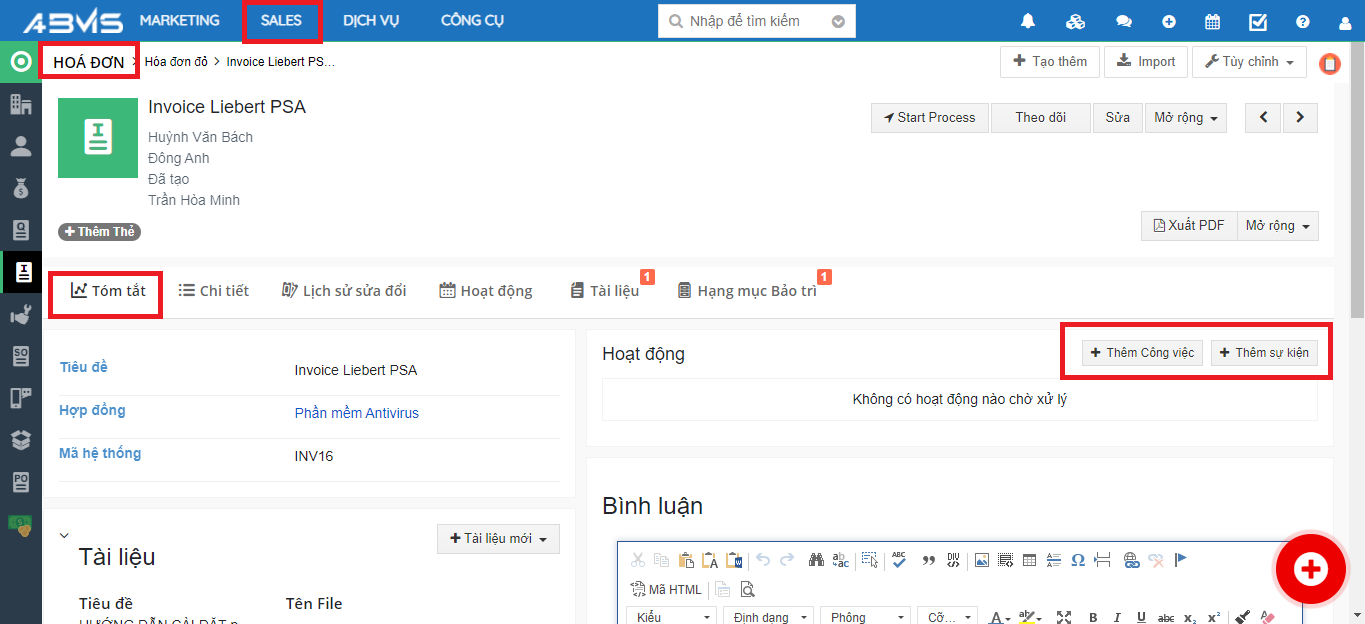
Bấm chọn "Hoạt động" trên thanh công việc => Trực tiếp chọn Thêm sự kiện/ Thêm công việc ngay trên màn hình thông tin.
2Cách 2:
Bấm chọn "Tóm tắt" trên thanh công việc => Trực tiếp chọn Thêm sự kiện/ Thêm công việc ngay trên màn hình thông tin.
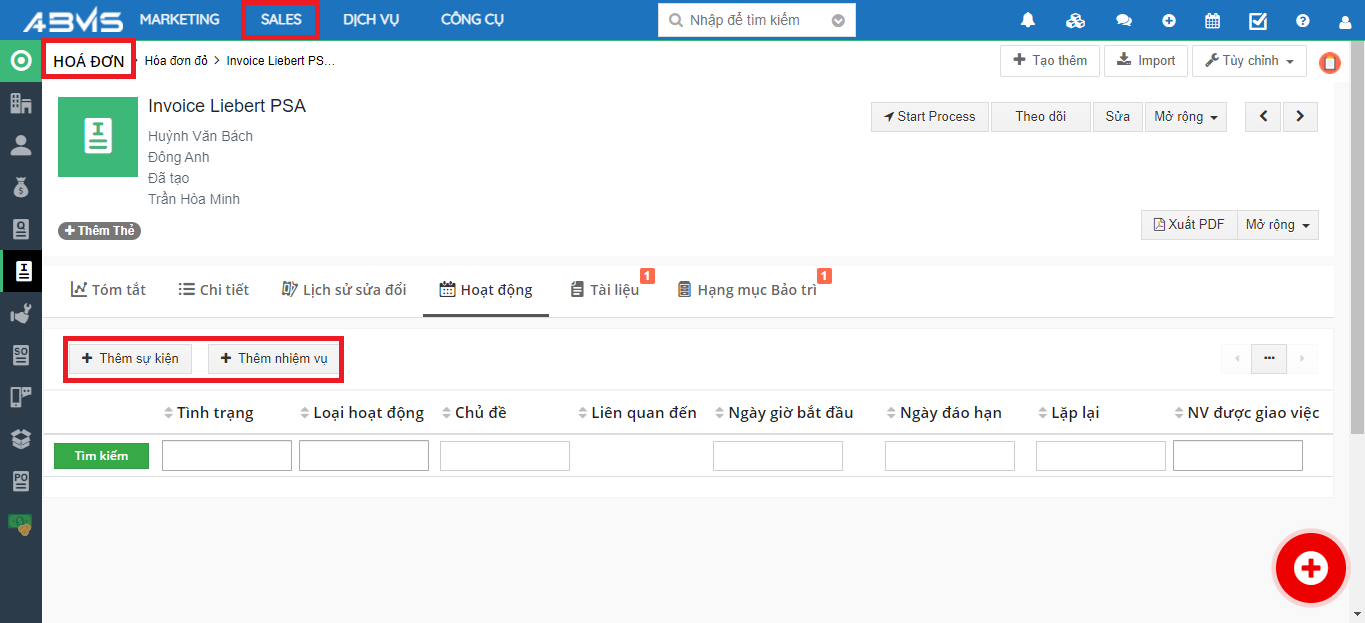
Thêm nhiệm vụ
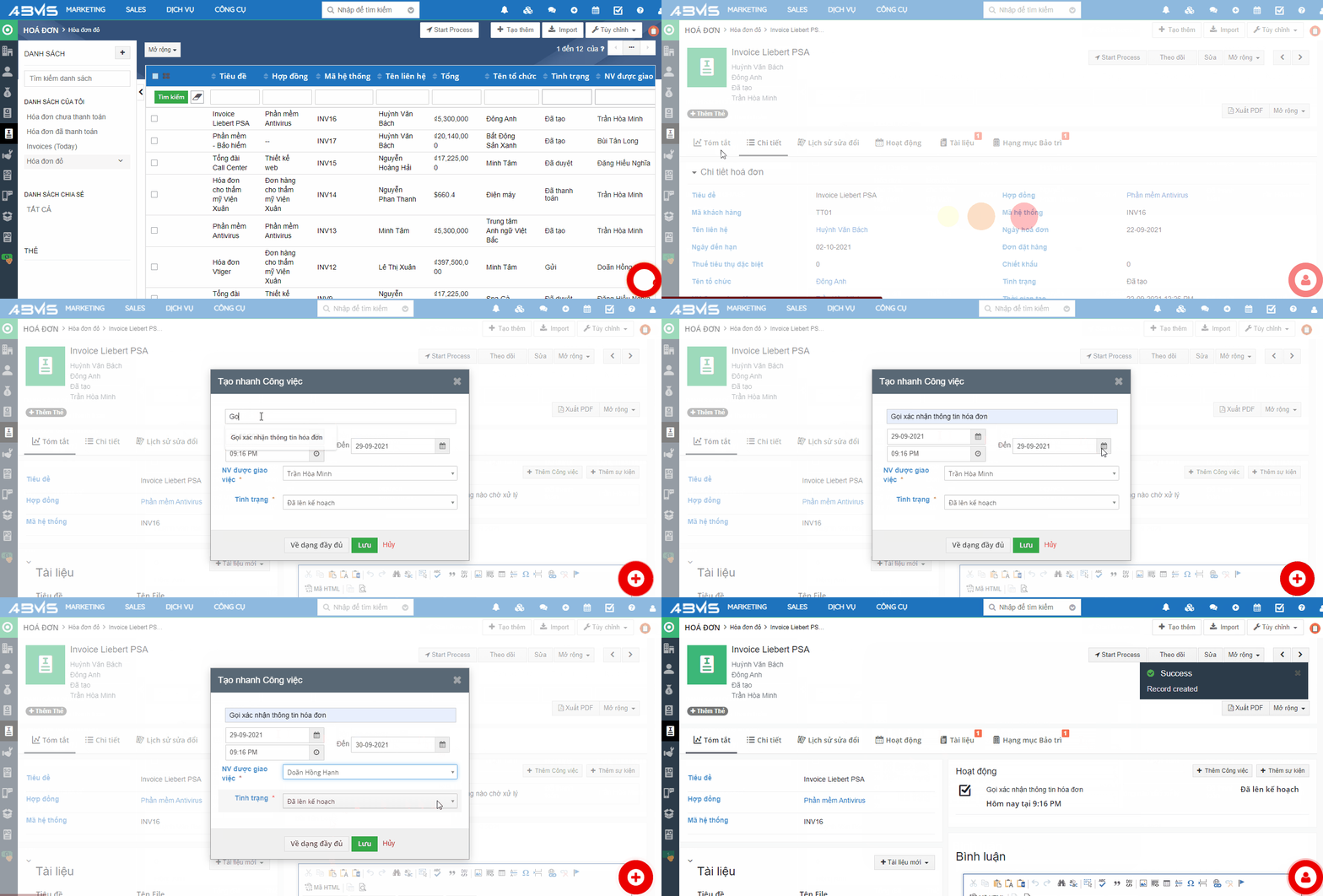
Hệ thống sẽ hiển thị cửa sổ "Tạo nhanh nhiệm vụ". Bạn có thể lựa chọn nhập thông tin ở phần này. Hoặc chọn "Về dạng đầy đủ" để điền chi tiết hơn. Sau cùng bấm "Lưu" để hoàn tất tạo mới nhiệm vụ.
Các thông tin cơ bản bao gồm:
- Tên tiêu đề
- Các mốc thời gian
- Nhân viên được giao việc
- Tình trạng
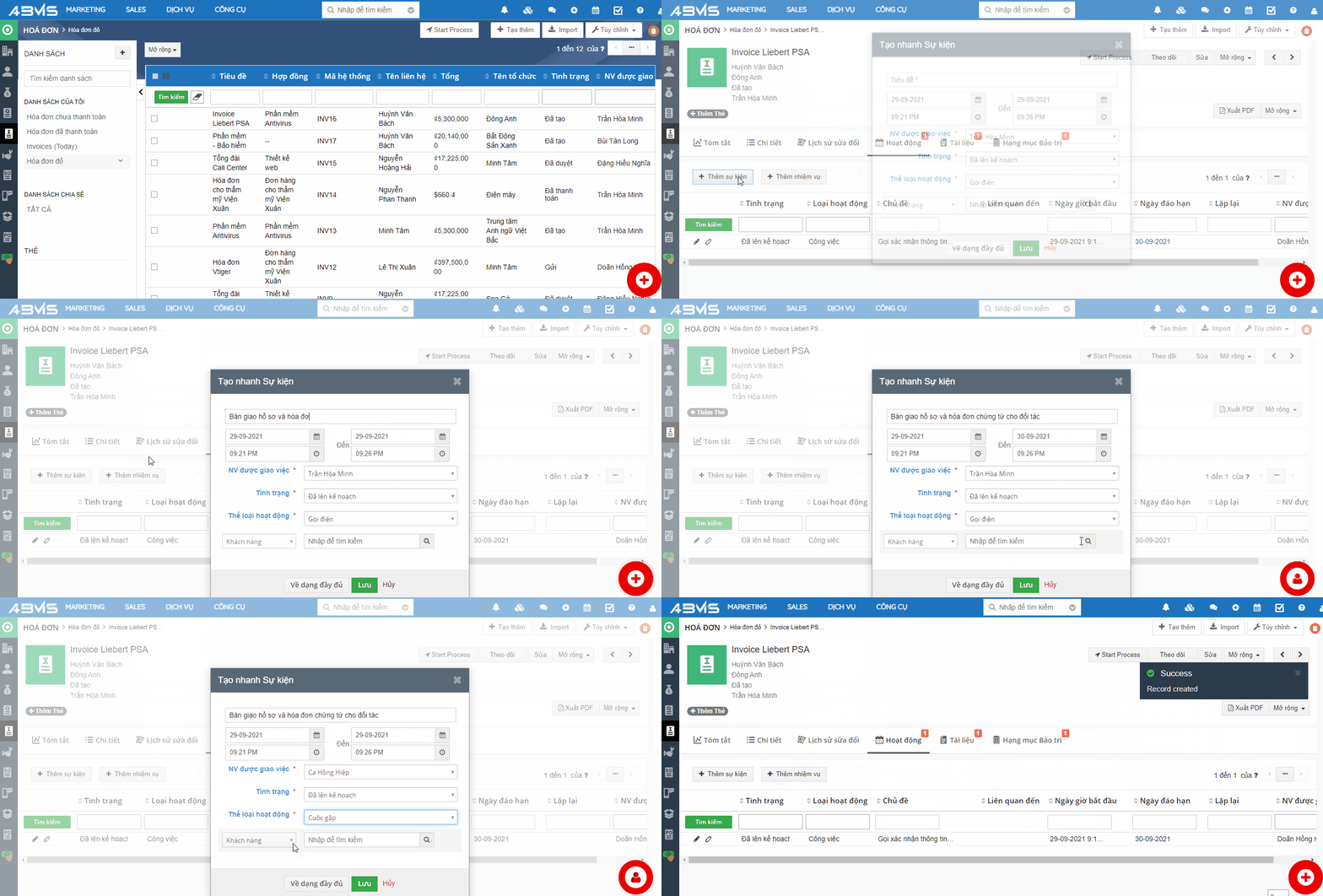
- Thể loại hoạt động
Thêm sự kiện
Với tính năng này, bạn thực hiện tương tự như các bước thêm nhiệm vụ. Xem chi tiết tại đây:
Chỉnh sửa – Xóa sự kiện, công việc đã tạo
Chỉnh sửa
Để chỉnh sửa Sự kiện, Nhiệm vụ đã tạo, bạn bấm chọn vào icon "Bút chì" ngay bên phải Sự kiện/ Nhiệm vụ đó. Sau đó tiến hành chỉnh sửa các thông tin cần thiết. Bấm "Lưu" để hoàn tất việc chỉnh sửa.
Xóa
Tương tự, để Xóa/ Hủy liên kết đối với các Sự kiện/ Nhiệm vụ, bạn bấm chọn vào icon "Thùng rác" bên phải tiêu đề. Hệ thống sẽ hiển thị cửa sổ để xác nhận việc bạn muốn Xóa Sự kiện/ nhiệm vụ này. Bấm chọn "Yes" để hoàn tất.
💡Hướng dẫn nhanh
Icon Bút chì
Chỉnh sửa thông tin
Icon Thùng rác
Xóa hoặc hủy liên kết
Sẵn sàng trải nghiệm ABMS?
Đăng ký dùng thử miễn phí 30 ngày — không cần thẻ tín dụng.