Tìm hiểu các tính năng cơ bản: Theo dõi, chỉnh sửa, xuất PDF, tạo Hóa đơn và thêm Thanh toán trực tiếp từ bản ghi Đơn hàng trên hệ thống ABMS.
Tìm hiểu các tính năng cơ bản của Đơn hàng: Theo dõi, chỉnh sửa, xuất PDF, tạo Hóa đơn và thêm Thanh toán trực tiếp từ bản ghi Đơn hàng.
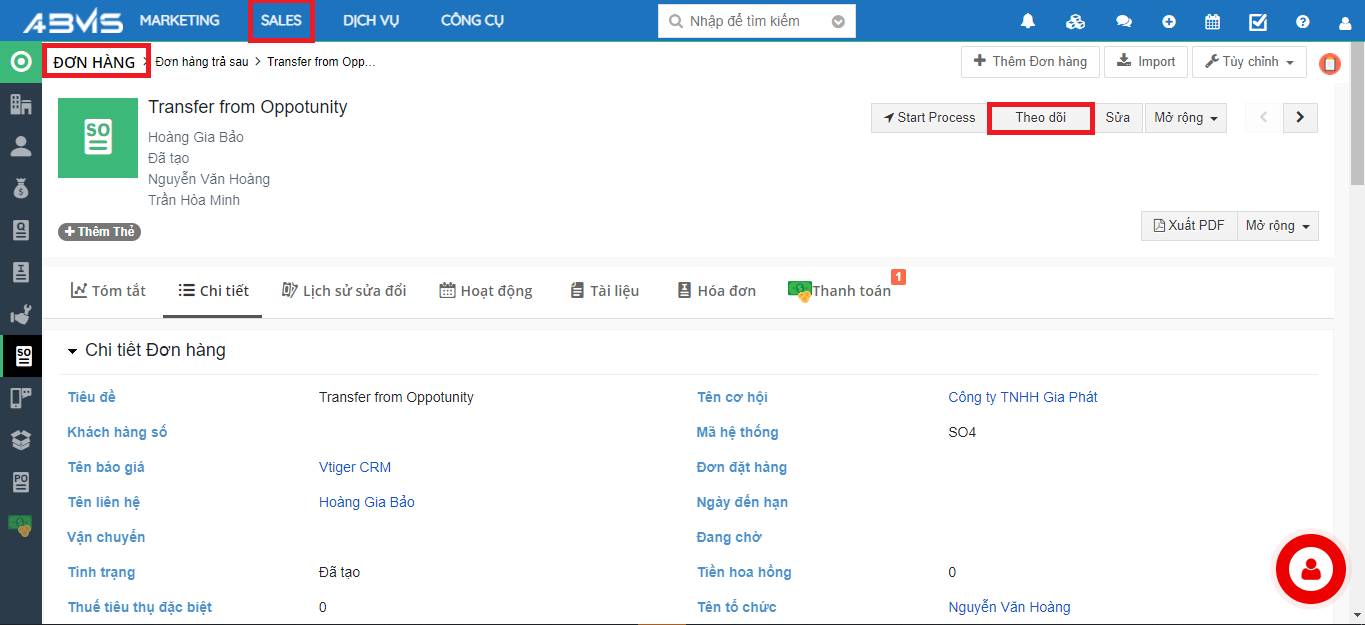
Theo dõi Đơn hàng
Tại bản ghi Đơn hàng cụ thể, bạn bấm chọn nút "Theo dõi" ở góc trên bên phải màn hình. Bấm thêm lần nữa để Bỏ theo dõi.
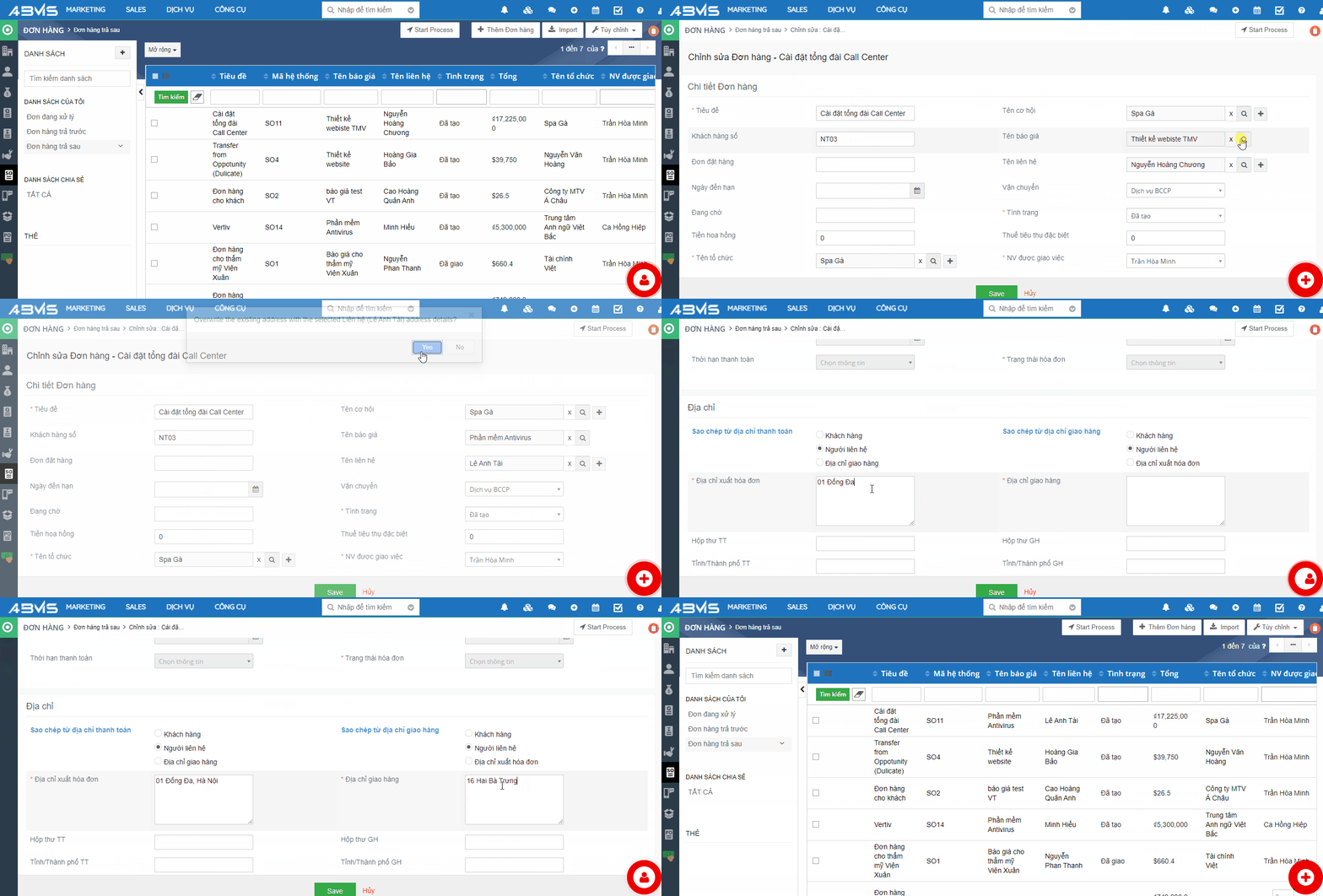
Chỉnh sửa nội dung bản ghi Đơn hàng
Sửa nhanh
Tại bản ghi Đơn hàng, bạn có thể chọn sửa nhanh bằng cách bấm vào icon "bút chì" bên phải các thông tin đã lưu. Sau đó thay bằng thông tin phù hợp.
Chỉnh sửa chi tiết
Hoặc nếu cần chỉnh sửa chi tiết hơn, bạn có thể chọn bấm nút "Sửa" ở góc trên bên phải màn hình. Hệ thống sẽ chuyển sang trang Chỉnh sửa chi tiết. Tại đây, bạn có thể xem lại toàn bộ thông tin để cập nhật lại sao cho chính xác nhất.
Xuất Đơn hàng dưới dạng file PDF
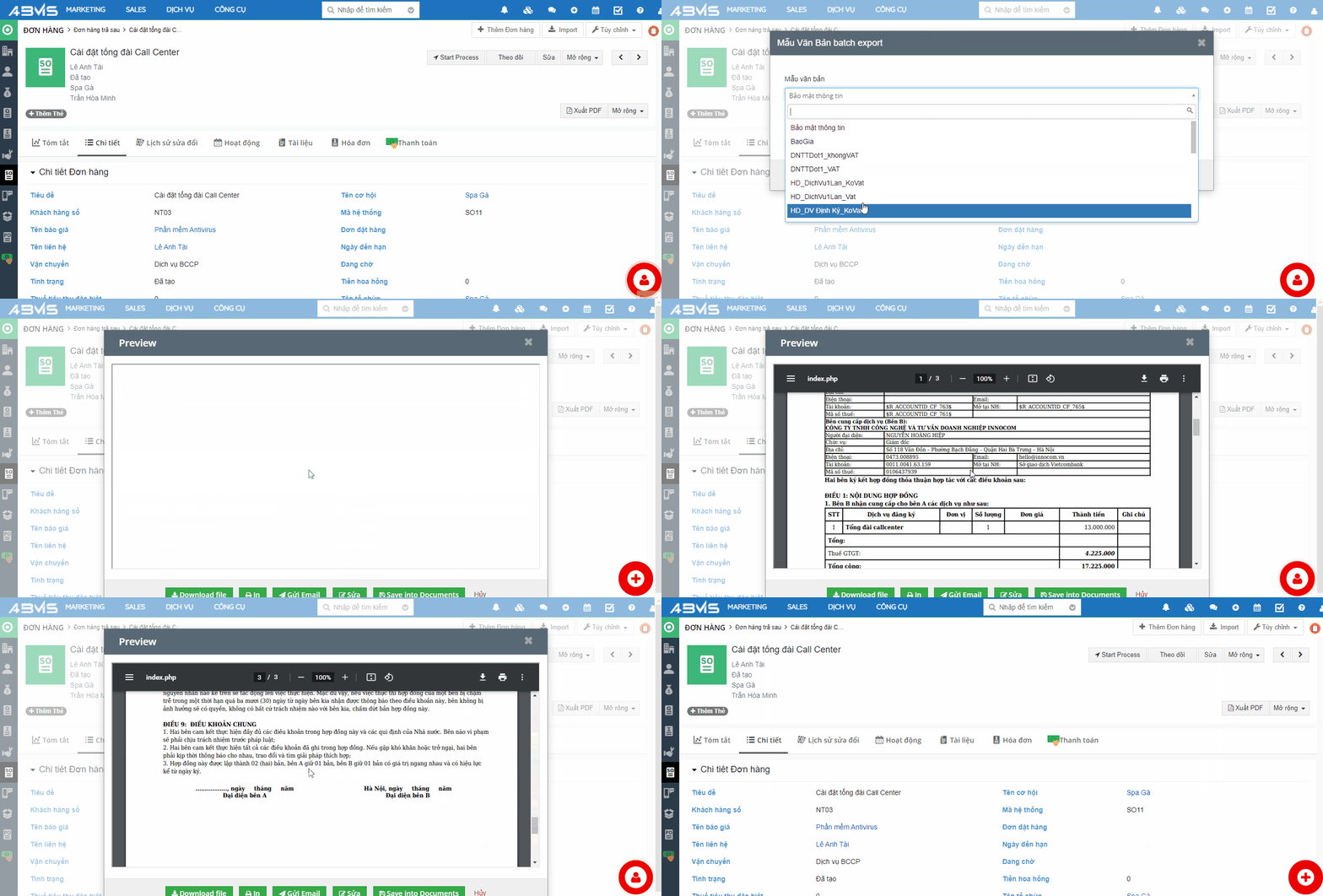
Tại bản ghi Đơn hàng, bạn bấm chọn nút "Xuất PDF" ở bên phải màn hình. Lựa chọn mẫu văn bản và ngôn ngữ phù hợp, sau đó bấm "Download file" để tải báo giá về máy dưới dạng PDF.
Một số tính năng khác tại cửa sổ này:
Download Báo giá dưới dạng File word
Preview: xem trước thông tin Đơn hàng trước khi xuất File
Gửi Email
Sửa Đơn hàng
Save into Documents: lưu tại trong phần Tài liệu
Tạo mới Hóa đơn
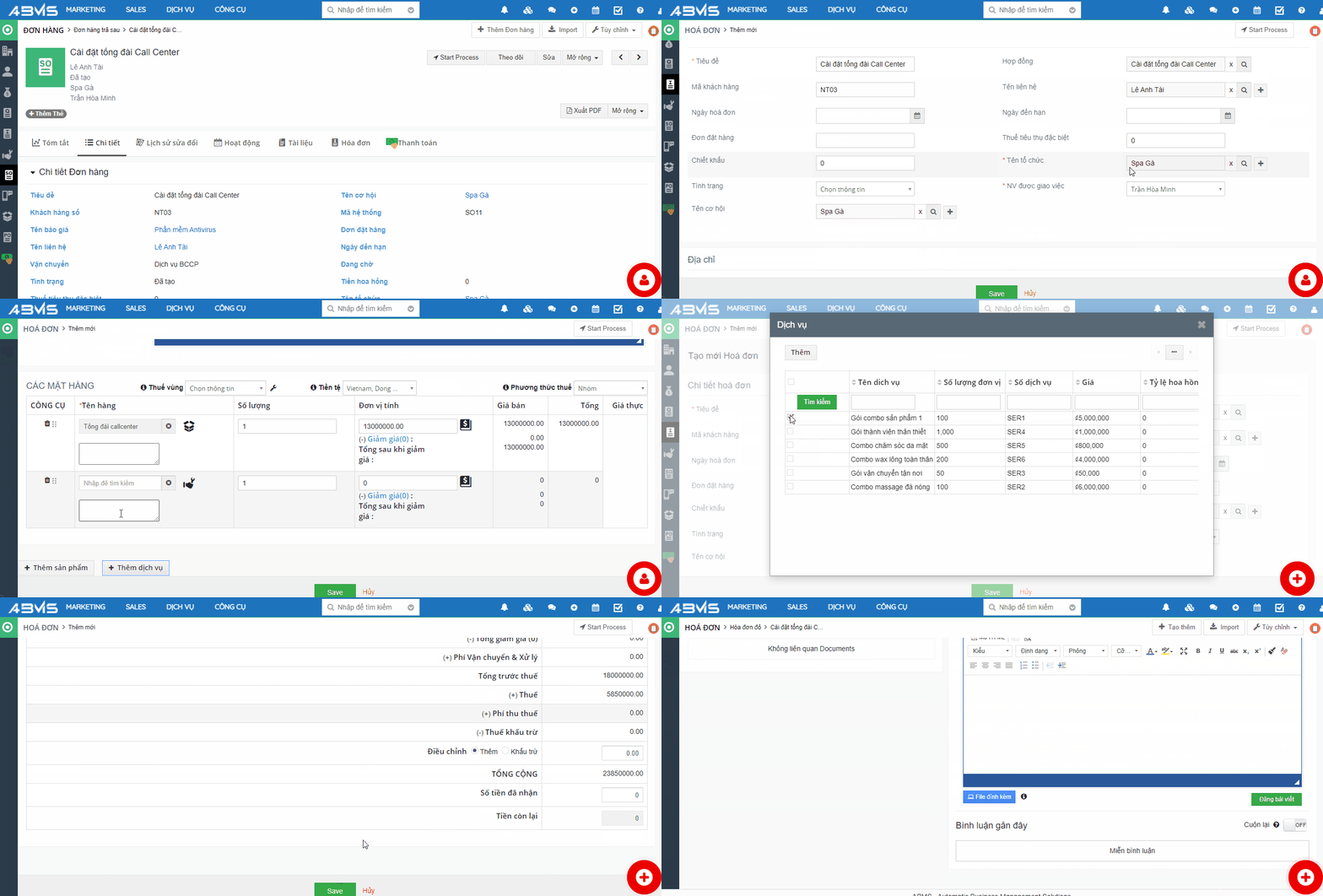
Từ Đơn hàng cần tạo Hóa đơn, bạn chọn vào phần "Mở rộng" ở góc phải màn hình. Nhấp chuột vào "Tạo mới Hóa đơn" để chuyển sang cửa sổ tương ứng.
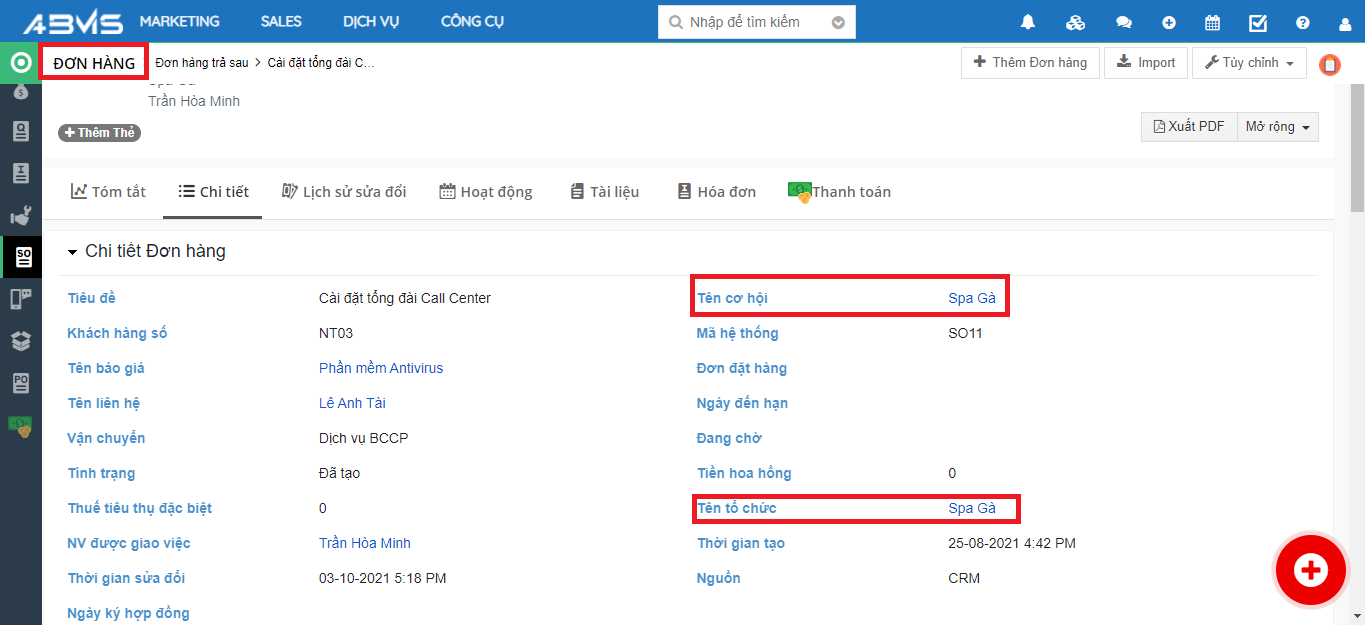
Thông tin tự động điền
Tại đây, thông tin về Tên Cơ hội và Tên Khách hàng đã được mặc định theo thông tin của Đơn hàng ban đầu. Bạn chỉ việc điền thêm các thông tin bắt buộc cần thiết khác để hoàn thành việc thêm mới Hóa đơn.
Ở phần mặt hàng sản phẩm, bạn cần nhấp chuột vào biểu tượng hộp để chọn sản phẩm cần thiết. Đồng thời chọn số lượng mặt hàng để ra được mức giá cuối cùng. Bấm lưu để hoàn thành bước thêm mới Hóa đơn.
Thêm mới Thanh toán từ Đơn hàng
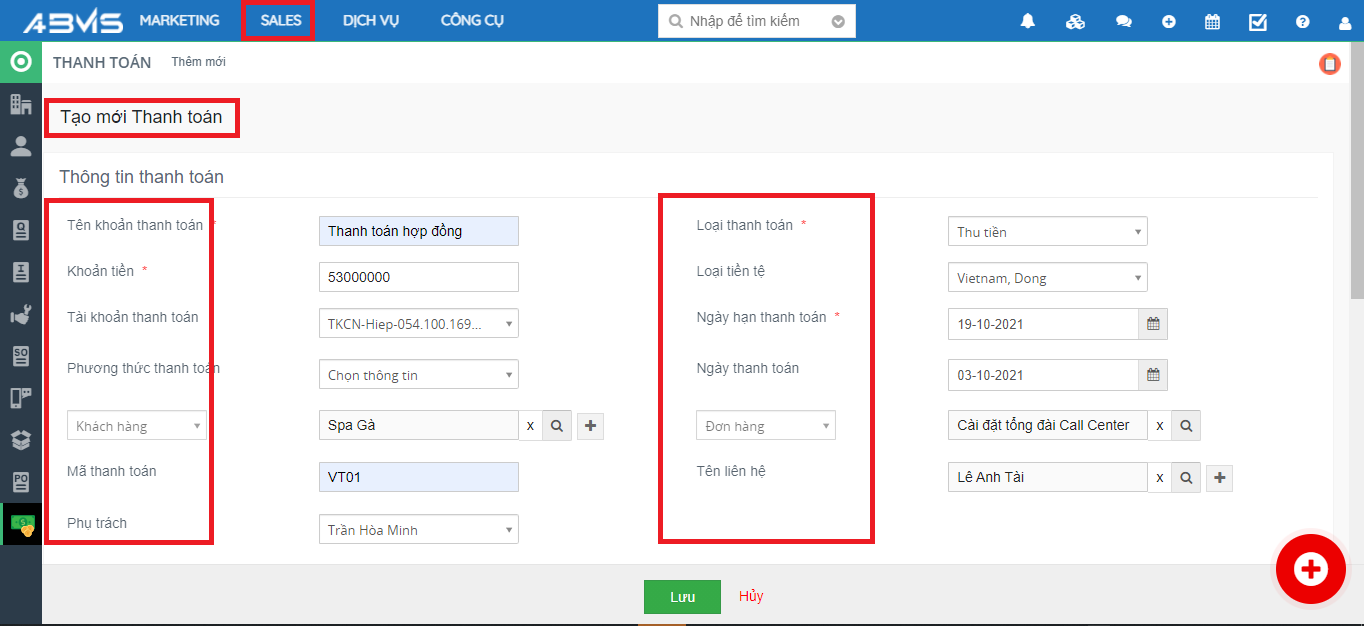
Từ Đơn hàng cần thêm mới Thanh toán, bạn chọn vào phần "Mở rộng" ở góc phải màn hình. Nhấp chuột vào "Add Payment" để chuyển sang cửa sổ tương ứng.
Nhập chi tiết các thông tin trong cửa sổ "Tạo mới Thanh toán":
Thông tin Thanh toán
- Tên khoản
- Khoản tiền
- Tài khoản Thanh toán
Ghi chú
- Nếu có
Thông tin Kế toán
- Thuế VAT
- Phân loại
- Khoản mục Thanh toán con
Theo dõi dễ dàng
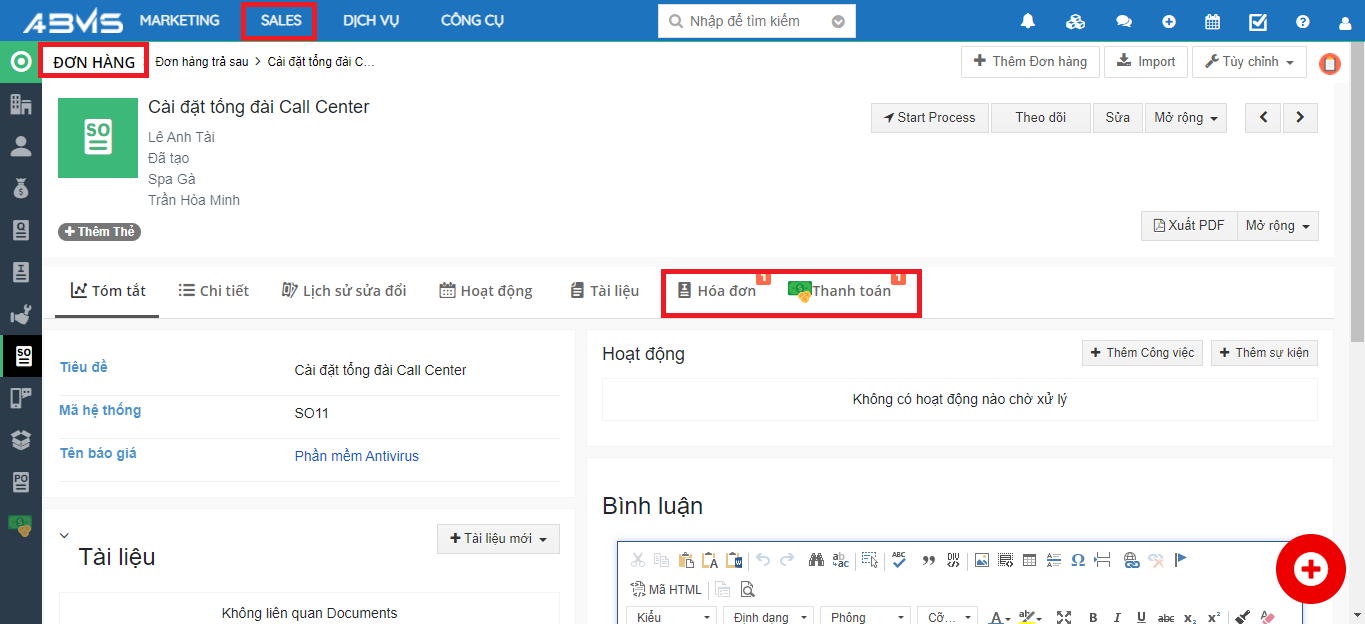
Sau khi đã Thêm mới các loại Hóa đơn hay Thanh toán; bạn có thể dễ dàng xem lại ngay dưới thanh hiển thị. Từ đây, bạn có thể trực tiếp chọn mà đi đến đúng phần Hóa đơn hay Thanh toán mình cần xem lại mà không phải tìm kiếm mất thời gian.
Quản lý Đơn hàng hiệu quả với ABMS
Tối ưu hóa quy trình từ Đơn hàng đến Hóa đơn và Thanh toán. Dùng thử miễn phí 30 ngày!
Sẵn sàng trải nghiệm ABMS?
Đăng ký dùng thử miễn phí 30 ngày — không cần thẻ tín dụng.