Hướng dẫn chi tiết cách tạo thư mục báo cáo, tìm kiếm, lập báo cáo và biểu đồ trên ABMS với các bước thực hiện cụ thể và trực quan.
Tạo mới thư mục Báo cáo
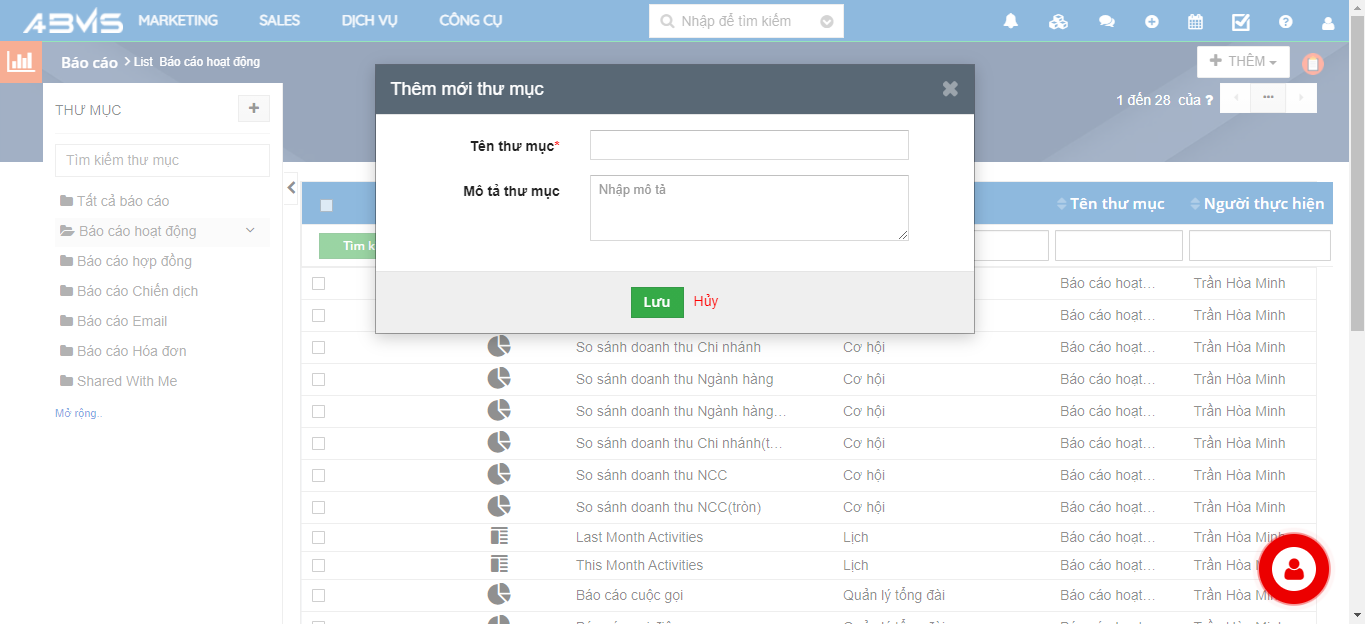
Chọn Module Công cụ => Chọn "Báo cáo" => Chọn biểu tượng dấu "+" bên góc trái màn hình để "Tạo mới thư mục".
Giao diện sẽ hiển thị cửa sổ "Thêm mới thư mục" => Nhập thông tin cần tạo, bao gồm:
- Tên thư mục
- Mô tả thư mục
Sau khi hoàn thành bấm "Lưu" => Thư mục được thêm mới sẽ hiển thị trong danh sách "Thư mục" phía bên tay trái màn hình để bạn có thể dễ dàng theo dõi, quản lý.
Tìm kiếm báo cáo
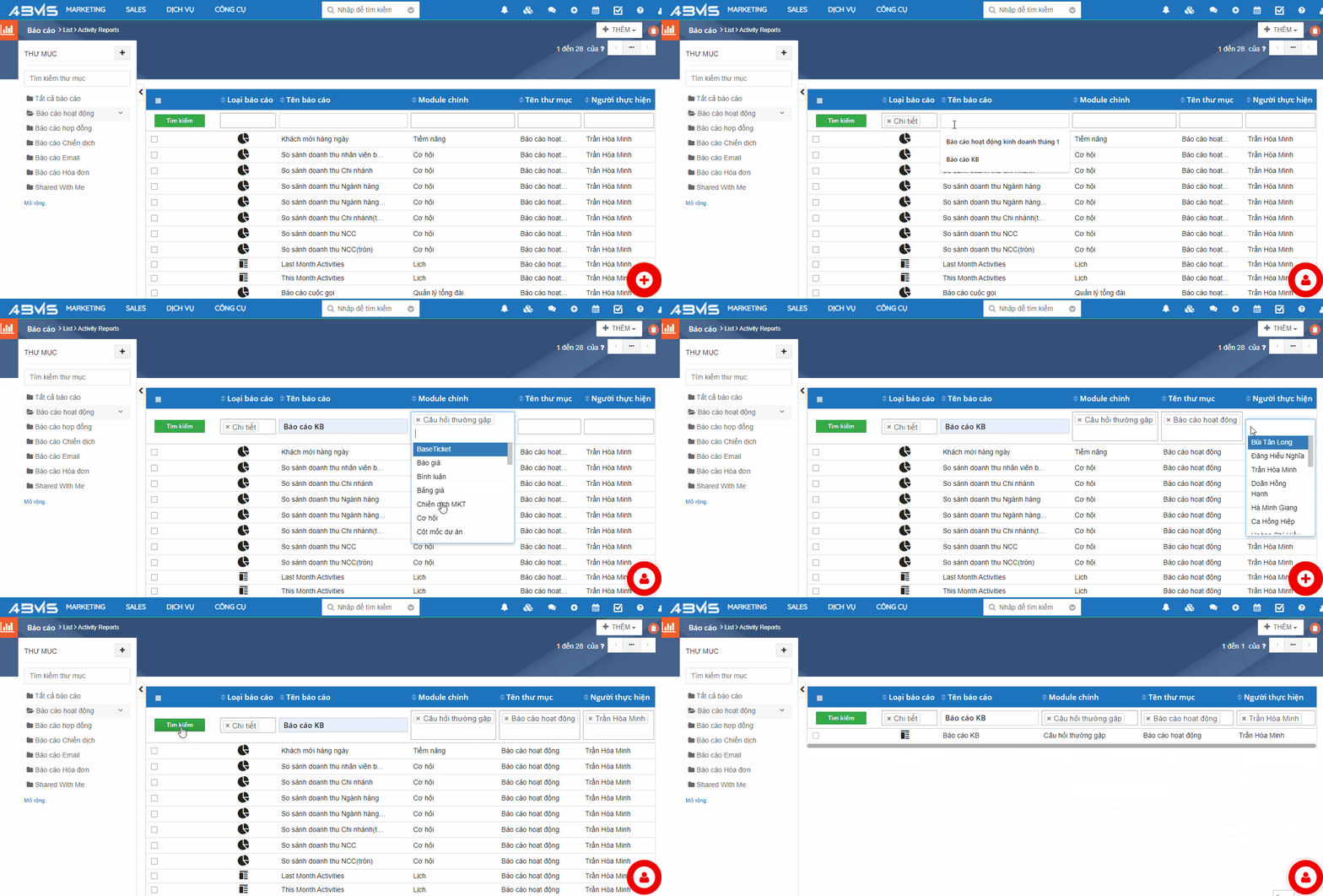
Sử dụng thanh công cụ tìm kiếm bằng cách gõ các từ khóa chính vào các ô nội dung có sẵn. Lưu ý, các nội dung bạn nhập phải trùng khớp với thông tin đã tạo. Bấm "Tìm kiếm" để hoàn tất thao tác.
Báo cáo tìm kiếm sẽ hiển thị trên màn hình để bạn có thể thực hiện các thao tác khác.
Lập báo cáo / biểu đồ trên ABMS
Chọn Module Công cụ => Chọn "Báo cáo" => Chọn biểu tượng dấu "+" bên góc phải màn hình để "Thêm mới báo cáo".
Tại mục Thêm mới bạn có thể chọn "Lập báo cáo" hoặc "Lập biểu đồ"
Lập báo cáo
Chọn thư mục muốn thêm mới báo cáo
Nhập chi tiết báo cáo:
- Tên báo cáo
- Thư mục báo cáo
- Module chính
- Chọn Modules liên quan (Tối đa 2)
- Mô tả báo cáo
- Chia sẻ bản báo cáo
Chọn cột
- Chọn các cột tiêu chí (Tối đa 25 cột)
- Chọn nhóm, thứ tự sắp xếp
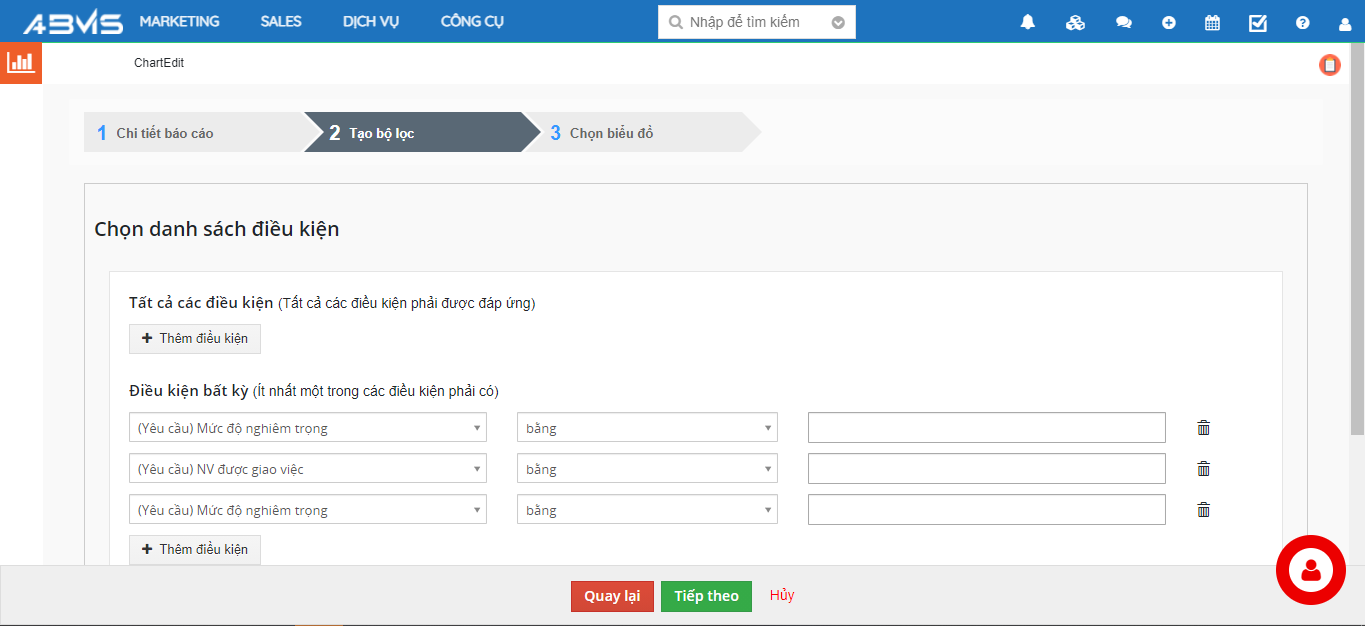
Tạo bộ lọc (Tạo danh sách các điều kiện)
- Tất cả các điều kiện (Tất cả các điều kiện phải được đáp ứng)
- Điều kiện bất kỳ (Ít nhất một trong các điều kiện phải có)
Sau khi hoàn thành các bước nhập thông tin phía trên, bạn có thể chọn các lệnh sau:
- Bấm "Lưu" và "Tạo báo cáo"
- Quay lại các bước
- Hủy

Lập biểu đồ
Chọn thư mục muốn thêm mới báo cáo
Nhập chi tiết báo cáo (Tương tự như nhập thông tin báo cáo chi tiết)
Tạo bộ lọc (Tạo danh sách các điều kiện)
Chọn biểu đồ
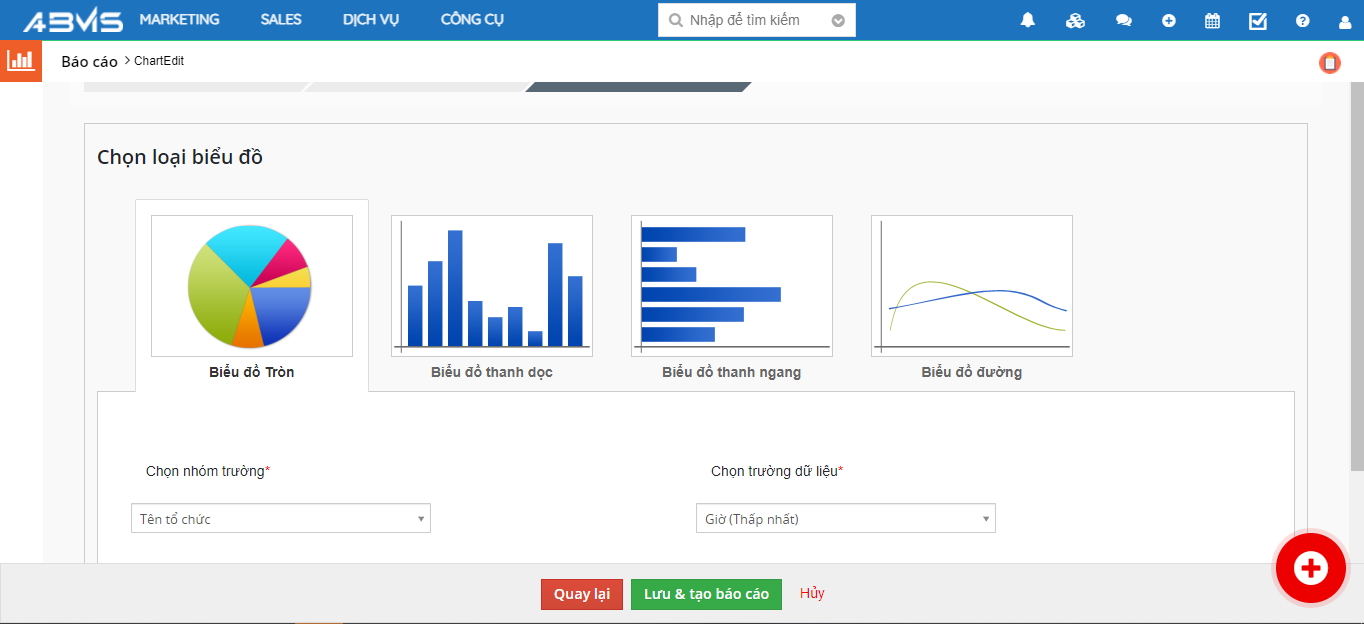
Lưu ý: Vui lòng chọn ít nhất một nhóm lĩnh vực và một trường dữ liệu. Cho thanh và đường biểu đồ, bạn có thể chọn tối đa 3 trường dữ liệu.
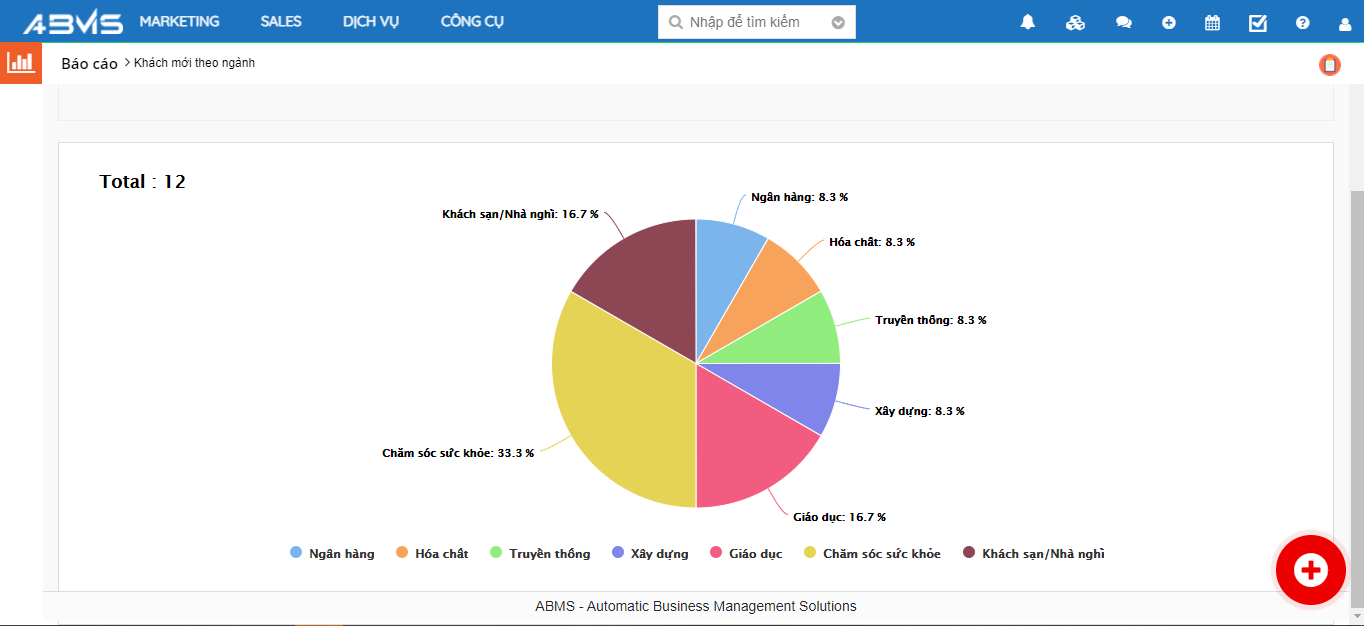
Sau khi chọn bấm "Lưu và tạo báo cáo" => Nhập thông tin vào bảng nội dung "Yêu cầu theo trạng thái". Tại đây, bạn có thể:
- Tùy chỉnh nội dung (Quay về bước 1)
- Sao chép
- Unpin chart from dashboard
Sẵn sàng trải nghiệm ABMS?
Đăng ký dùng thử miễn phí 30 ngày — không cần thẻ tín dụng.