Hướng dẫn các thao tác quản lý nâng cao: Theo dõi, Import dữ liệu, Tìm bản sao và Xuất dữ liệu Đơn nhập hàng một cách hiệu quả.
Theo dõi Đơn nhập hàng
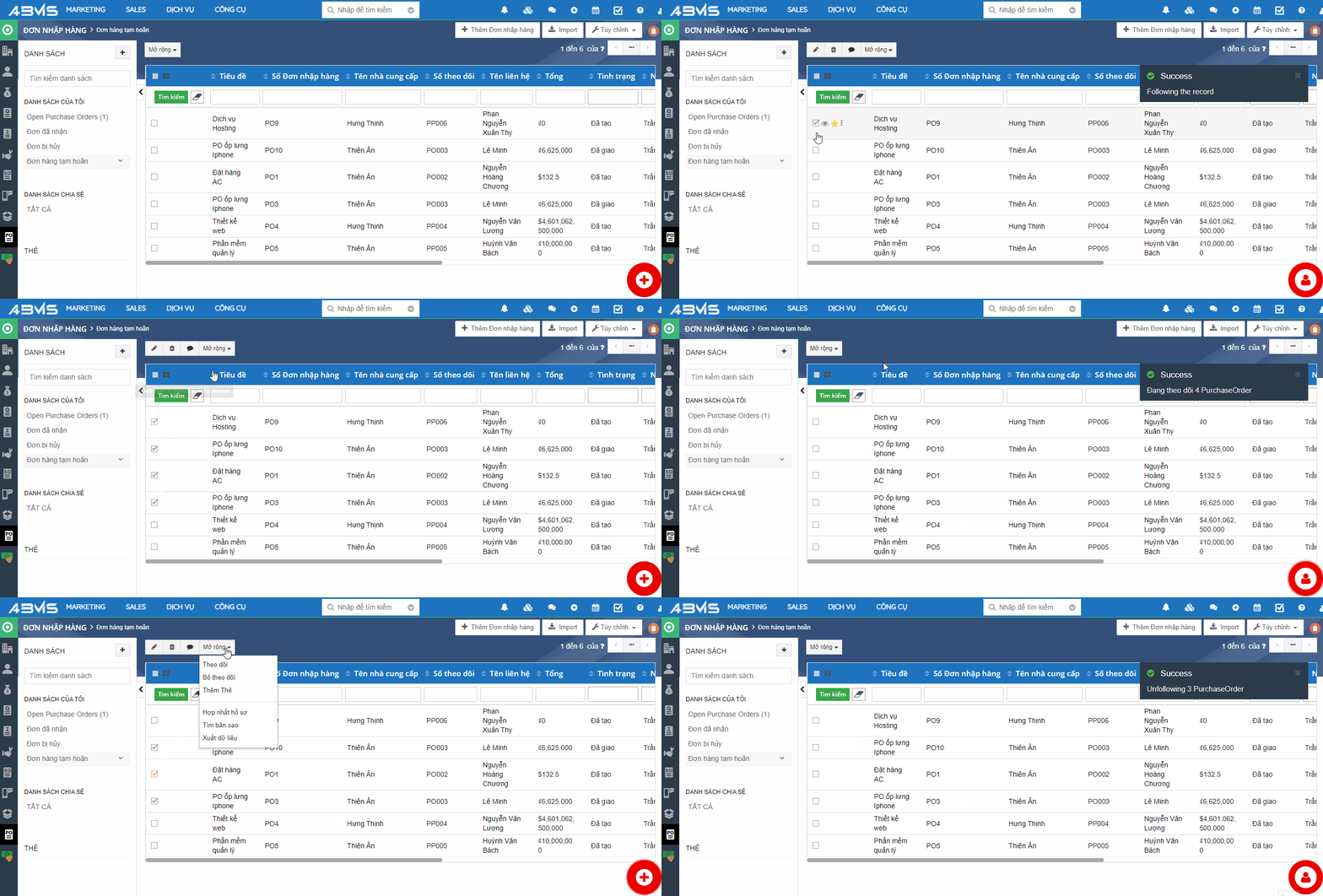
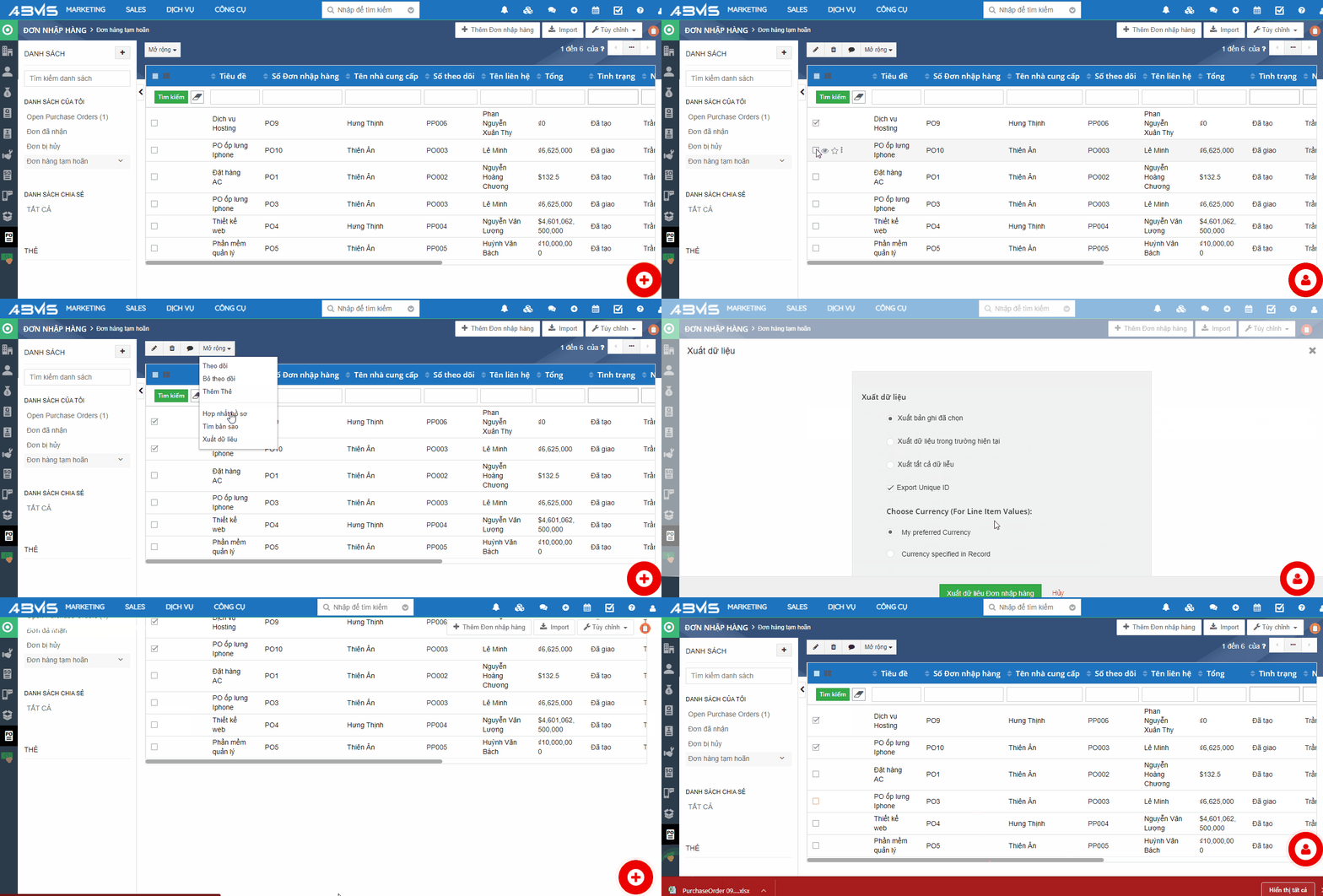
Chọn một hoặc nhiều Đơn nhập hàng cần thực hiện thao tác bằng cách đánh dấu tick vào ô vuông trống. Có hai cách để thực hiện lệnh "Theo dõi" được thực hiện như sau:
Cách 1
Rê con trỏ chuột đến trước Đơn nhập hàng cần theo dõi => Chọn vào biểu tượng hình ngôi sao để chuyển sang màu vàng => Bản chọn được theo dõi thành công. Để hủy theo dõi chỉ cần thực hiện thao tác ngược lại, nhấn chuột một lần nữa vào biểu tượng ngôi sao.
Cách 2
Chọn nhiều Đơn nhập hàng cần theo dõi hoặc tất cả danh sách => Chọn lệnh "Mở rộng" => Chọn lệnh "Theo dõi". Để hủy theo dõi thực hiện tương tự và chọn lệnh "Bỏ theo dõi"
Lợi ích của tính năng Theo dõi
- Đơn nhập hàng được theo dõi sẽ được đánh dấu nổi bật, dễ tìm kiếm.
- Nhận thông báo về các thay đổi quan trọng trên đơn hàng.
- Quản lý tập trung các đơn hàng quan trọng cần ưu tiên.
Import
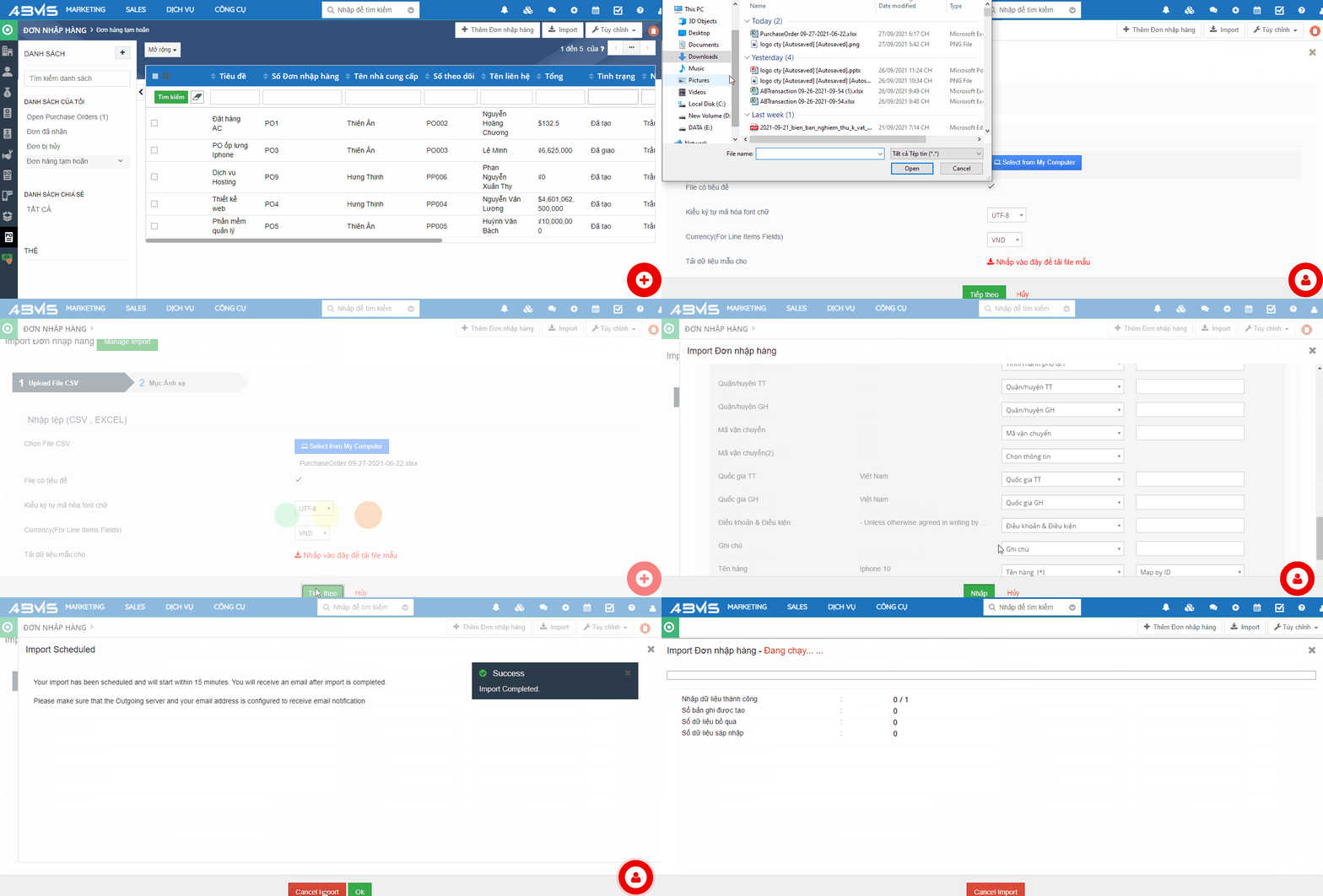
Để import được dữ liệu vào CRM, bạn cần nhập liệu theo mẫu file Excel hoặc CSV chuẩn mà ABMS đã cung cấp.
Bạn không nên lạm dụng chức năng Import, chức năng này chỉ nên sử dụng khi mới bắt đầu sử dụng nhằm mục đích chuyển đổi dữ liệu từ hệ thống cũ (Excel, CSV, …) vào CRM.
Lưu ý:
- Dòng đầu tiên trong file Excel không được bỏ trống.
- Những trường dữ liệu có dấu (*) là bắt buộc phải có thông tin điền vào.
- Sau khi Import xong phải nhấn kết thúc thì User khác mới tiếp tục Import được.
Các bước thực hiện "Import" Đơn nhập hàng:
Để nhập dữ liệu vào ta có thể đưa dữ liệu vào từ file CSV, Excel bằng cách chọn lệnh "Select from My Computer" hoặc "Tải File mẫu" => Chọn "Next" để thực hiện sang bước tiếp theo
Mục ánh xạ kiểm tra các cột để ánh xạ dữ liệu vào CRM
Lịch sử Import
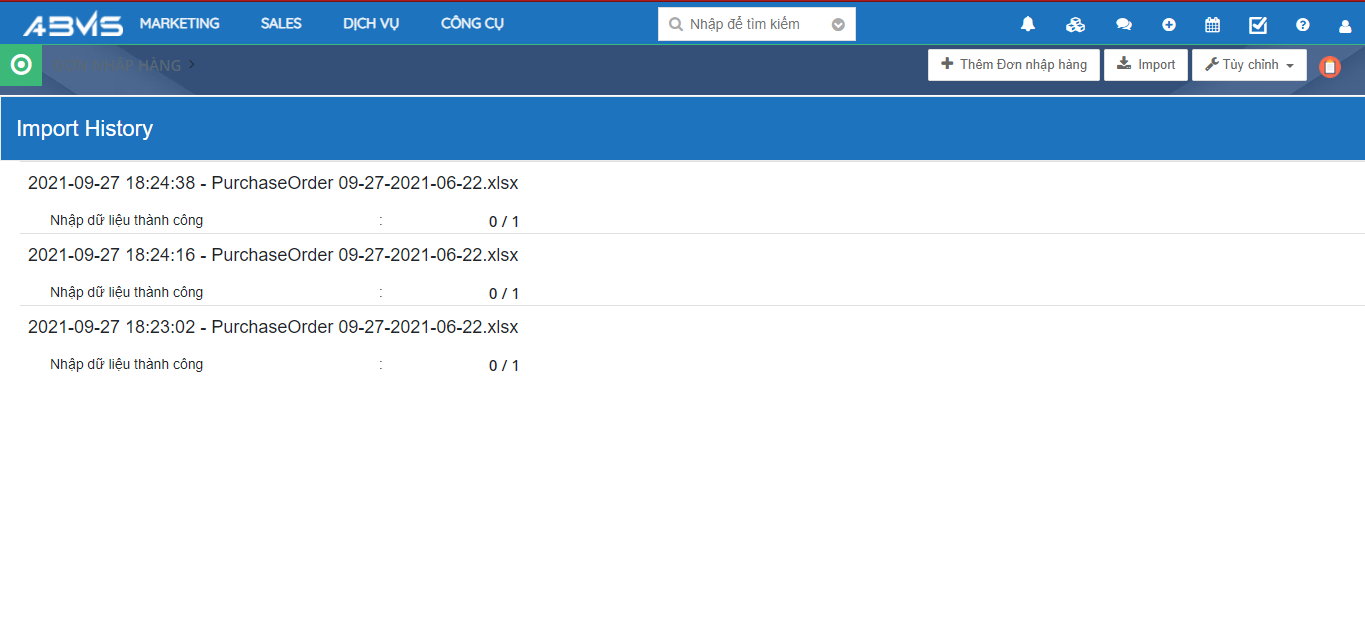
Tại phần lịch sử import bạn có thể thực hiện thao tác "Undo Import" hoặc "Details"
Tìm bản sao Đơn nhập hàng
Tìm bản sao Đơn nhập hàng cho từng danh sách lọc hoặc tất cả danh sách Thanh toán. Thực hiện thao tác bằng các bước sau:
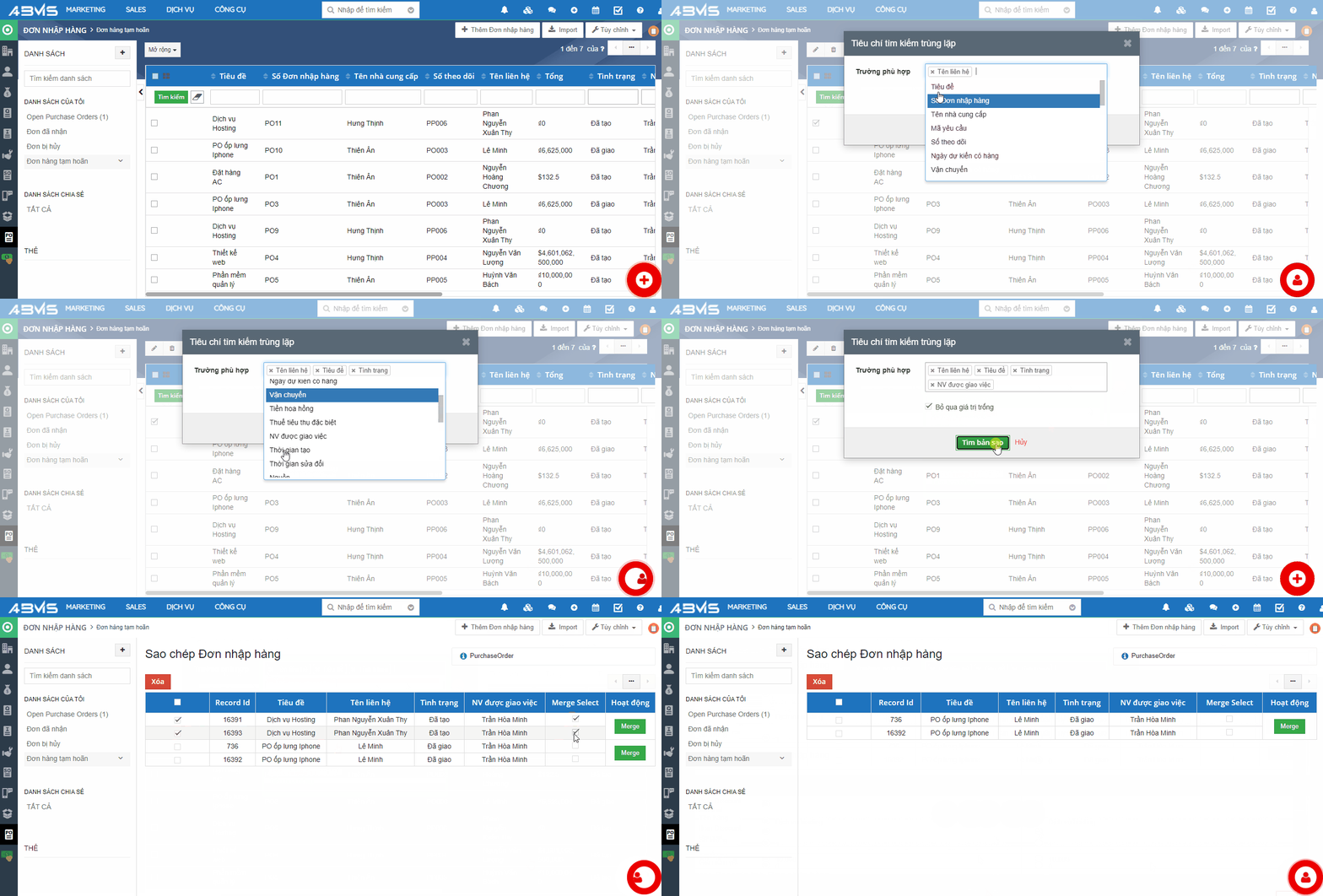
Chọn một hoặc nhiều đơn nhập hàng cần thực hiện thao tác bằng cách đánh dấu tick vào ô vuông trống => Bấm vào ô "Mở rộng" => Chọn "Tìm bản sao"
Nhập các tiêu chí tìm kiếm trùng lặp theo trường phù hợp => Bấm "Tìm bản sao" để hệ thống quét tìm.
Sau khi tìm được danh sách các liên hệ trùng lặp. Bước tiếp theo bạn có thể lựa chọn "Xóa" hoặc "Hợp nhất" các thanh toán trùng lặp lại với nhau.
💡Lợi ích của tính năng Tìm bản sao
- Làm sạch dữ liệu, tránh trùng lặp đơn hàng gây lỗi trong hệ thống.
- Hợp nhất các bản ghi trùng lặp để có cái nhìn toàn diện hơn.
- Tiết kiệm không gian lưu trữ và cải thiện hiệu suất hệ thống.
Xuất dữ liệu Đơn nhập hàng
Chọn một hoặc nhiều Đơn nhập hàng cần thực hiện thao tác bằng cách đánh dấu tick vào ô vuông trống => Chọn lệnh "Mở rộng" => Chọn "Xuất dữ liệu"
Chọn hình thức xuất dữ liệu theo yêu cầu của bạn:
Xuất bản ghi đã chọn
Chỉ xuất các bản ghi bạn đã đánh dấu
Xuất dữ liệu trong trường hiện tại
Xuất tất cả bản ghi trong danh sách lọc hiện tại
Xuất tất cả dữ liệu
Xuất toàn bộ dữ liệu Đơn nhập hàng trong hệ thống
Chọn lệnh "Xuất dữ liệu" để hoàn thành thao tác => Tài liệu sẽ được tải về thiết bị của bạn.
📊Tóm tắt
Các thao tác quản lý nâng cao như Theo dõi, Import, Tìm bản sao và Xuất dữ liệu giúp bạn quản lý Đơn nhập hàng hiệu quả hơn, từ việc theo dõi đơn hàng quan trọng, chuyển đổi dữ liệu từ hệ thống cũ, làm sạch dữ liệu trùng lặp đến sao lưu và phân tích dữ liệu.
Theo dõi
Đánh dấu đơn hàng quan trọng
Import
Chuyển đổi dữ liệu từ hệ thống cũ
Tìm bản sao
Làm sạch dữ liệu trùng lặp
Xuất dữ liệu
Sao lưu và phân tích dữ liệu
Sẵn sàng trải nghiệm ABMS?
Đăng ký dùng thử miễn phí 30 ngày — không cần thẻ tín dụng.