
Hướng dẫn chi tiết các thao tác quản lý Đơn nhập hàng: Chỉnh sửa (3 cách), Xóa, Sao chép và Bình luận. Quản lý hiệu quả quy trình mua hàng.
Sau khi Thêm mới Đơn nhập hàng thành công. Làm cách nào để có thể quản lý và chỉnh sửa các nội dung đã tạo? Bài viết dưới đây sẽ hướng dẫn bạn một số thao tác cơ bản với Đơn nhập hàng trên ABMS.
Chỉnh sửa nội dung Đơn nhập hàng
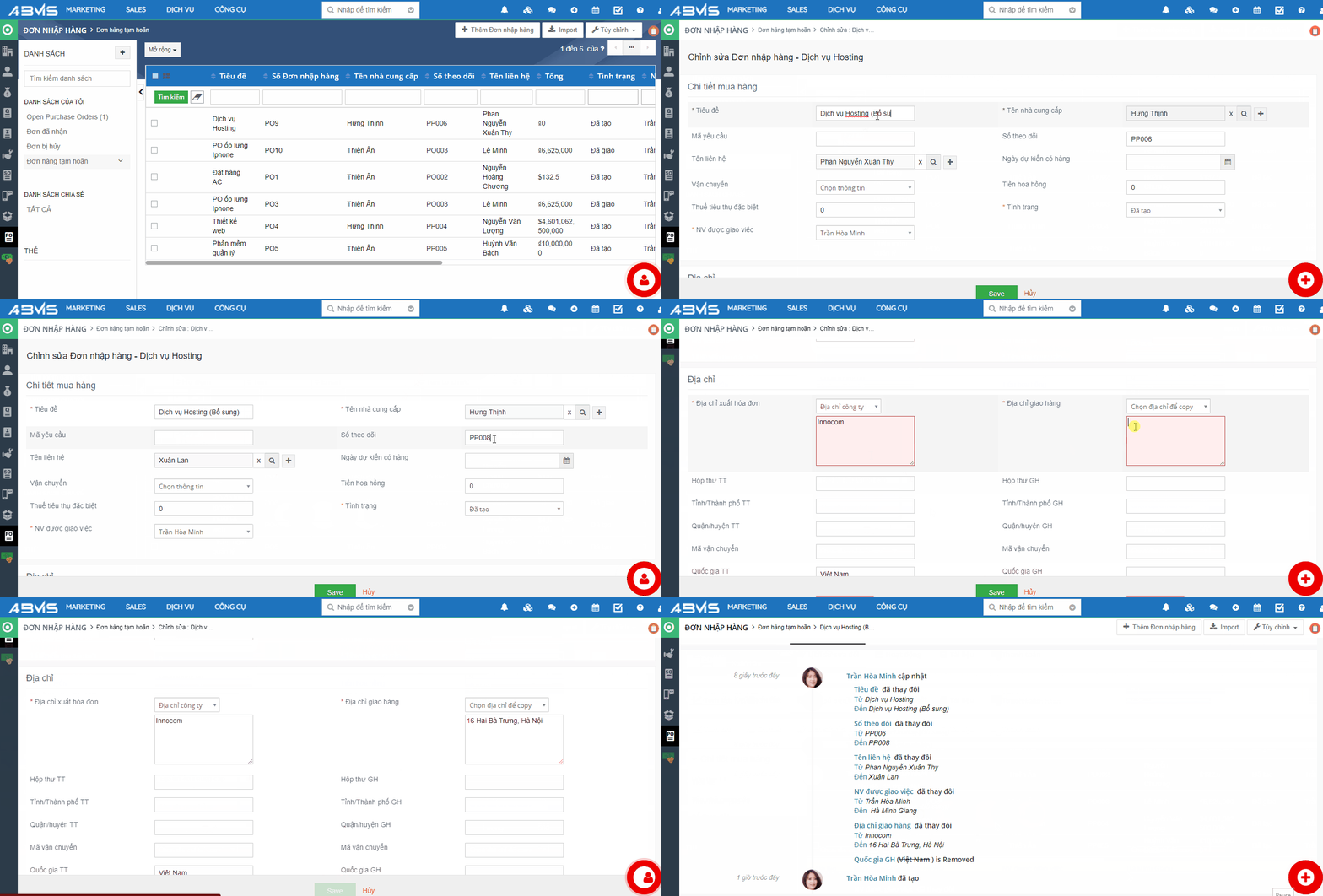
Rê con trỏ chuột đến trước Đơn nhập hàng cần thực hiện thao tác. Các thao tác thực hiện lệnh "Sửa" như sau:
Cách 1: Chỉnh sửa từ Chi tiết
Chọn vào biểu tượng dấu ba chấm => Chọn lệnh "Chi tiết"
Giao diện thông tin chi tiết của Đơn nhập hàng đó sẽ hiển thị ra
Chọn lệnh "Sửa" phía bên góc phải màn hình
Tiến hành nhập thông tin cần bổ sung/ chỉnh sửa => Bấm "Lưu"
Lịch sử sửa đổi
Tại mục "Lịch sử sửa đổi" có thể xem được lịch sử cập nhật. Bao gồm các thông tin chi tiết đã chỉnh sửa, điều chỉnh.
Cách 2: Chỉnh sửa trực tiếp
Tại giao diện màn hình hoặc Danh sách lọc chứa Đơn nhập hàng cần thực hiện thao tác => Rê con trỏ chuột trực tiếp vào nội dung cần thực hiện => Chọn vào biểu tượng dấu ba chấm => Chọn lệnh "Sửa" => Nhập thông tin và thực hiện thao tác tương tự như trên.
Cách 3: Sửa hàng loạt
Chọn nhiều Đơn nhập hàng cần chỉnh sửa cùng lúc => Chọn vào biểu tượng "Cây bút chì" phía trên góc trái màn hình => Nhập thông tin cần chỉnh sửa.
Lưu ý:
- Khi sửa hàng loạt sẽ ảnh hưởng đến tất cả bản ghi bạn đã chọn ở màn hình List
- Chỉ sửa những trường muốn sửa còn những trường khác để trống
Xóa Đơn nhập hàng
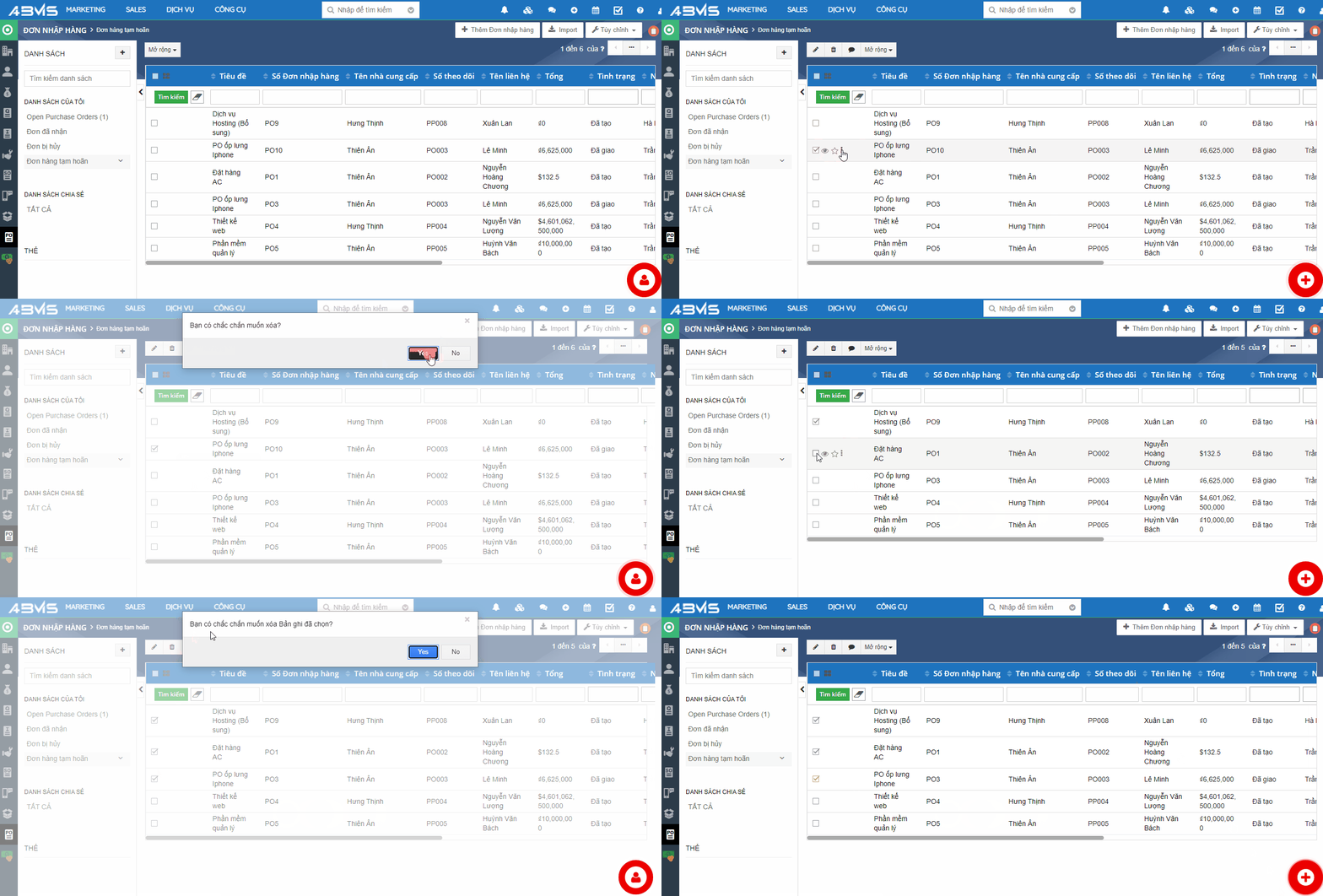
Chọn một hoặc nhiều Đơn nhập hàng cần thực hiện thao tác bằng cách đánh dấu tick vào ô vuông trống. Hoặc chọn dấu tick vào ô "Tất cả danh sách".
Cách 1
Chọn vào biểu tượng dấu ba chấm => Chọn lệnh "Xóa" => Xác nhận bằng cách chọn "Yes", "No" để hủy thao tác vừa chọn
Cách 2
Chọn vào biểu tượng "Thùng rác" phía trên góc trái màn hình => Xác nhận bằng cách chọn "Yes", "No" để hủy thao tác vừa chọn
Lưu ý khi xóa
Các bản ghi đã xóa sẽ được chuyển vào Thùng rác và có thể khôi phục trong vòng 30 ngày. Sau 30 ngày, dữ liệu sẽ bị xóa vĩnh viễn.
Sao chép
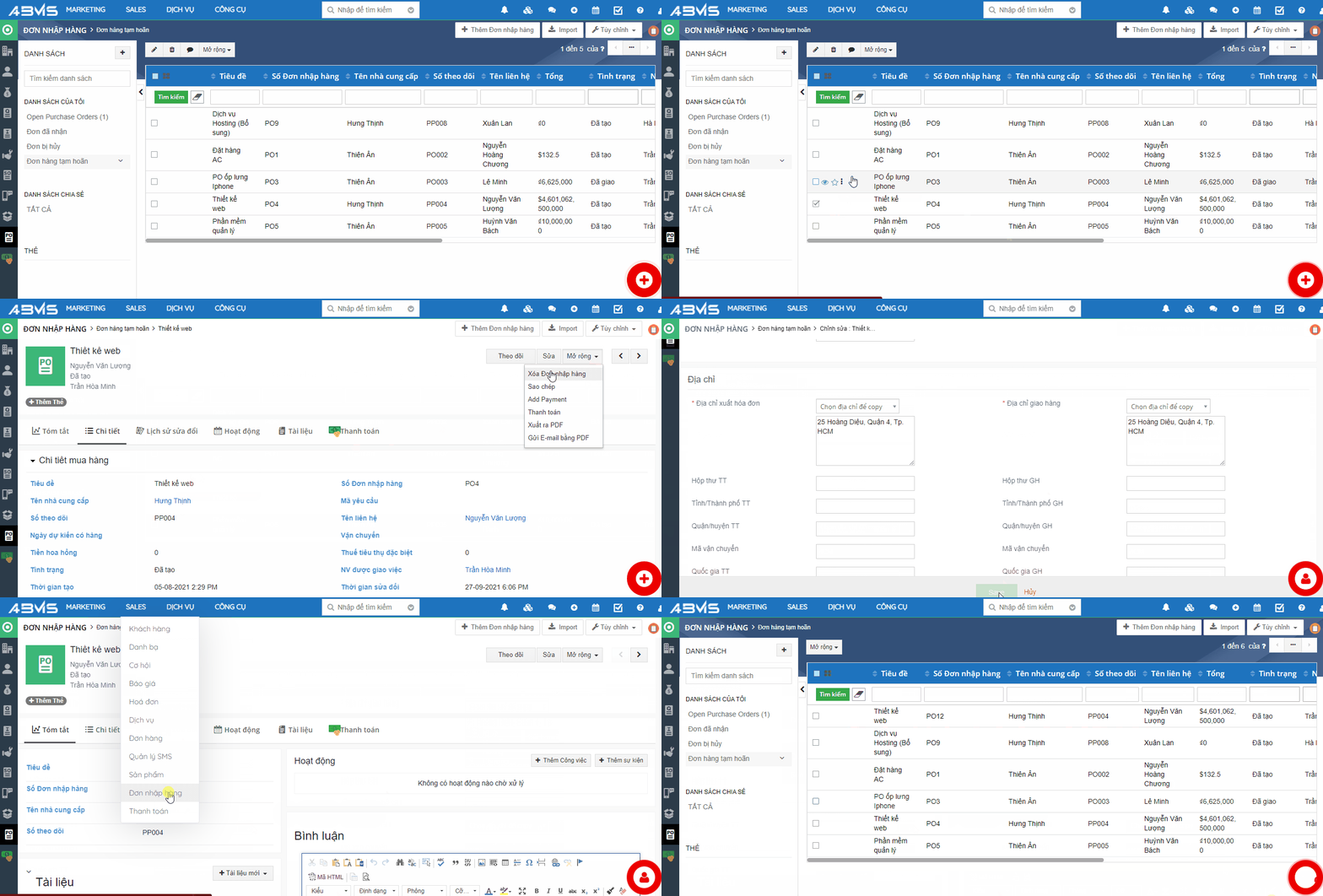
Chọn Đơn nhập hàng cần thực hiện thao tác bằng cách đánh dấu tick vào ô vuông trống
Chọn vào biểu tượng dấu ba chấm => Chọn lệnh "Chi tiết"
Tại giao diện thông tin chi tiết của Đơn nhập hàng chọn lệnh "Mở rộng" bên góc phải màn hình => Chọn lệnh "Sao chép"
Nhập thông tin nếu cần chỉnh sửa, điều chỉnh hoặc giữ nguyên thông tin như cũ nếu muốn. Bấm "Lưu".
💡Mẹo sử dụng Sao chép
- Sao chép giúp tiết kiệm thời gian khi tạo Đơn nhập hàng có thông tin tương tự.
- Hữu ích khi tạo đơn hàng định kỳ từ cùng một nhà cung cấp.
- Kiểm tra kỹ thông tin sau khi sao chép để đảm bảo tính chính xác.
📋Tóm tắt
Với các thao tác quản lý cơ bản này, bạn có thể dễ dàng chỉnh sửa, sao chép, xóa và bình luận trên Đơn nhập hàng, giúp quản lý quy trình mua hàng hiệu quả hơn.
Chỉnh sửa
3 cách: Chi tiết, Trực tiếp, Hàng loạt
Xóa
Khôi phục trong 30 ngày
Sao chép
Tiết kiệm thời gian tạo đơn
Bình luận
Ghi chú và file đính kèm
Sẵn sàng trải nghiệm ABMS?
Đăng ký dùng thử miễn phí 30 ngày — không cần thẻ tín dụng.



Bình luận
Để ghi chú thông tin, vấn đề liên quan cho từng bản ghi Đơn nhập hàng. Lựa chọn thao tác "Bình luận" cho bản ghi đó.
Cách 1: Bình luận từ danh sách
Chọn Đơn nhập hàng cần thực hiện thao tác bằng cách đánh dấu tick vào ô vuông trống
Chọn biểu tượng "Bình luận" phía trên góc trái màn hình
Đặt nội dung tiêu đề và tải File đính kèm từ thiết bị của bạn. Bấm "Lưu" để hoàn thành thao tác
Cách 2: Bình luận từ Chi tiết
Chọn Đơn nhập hàng cần thực hiện thao tác bằng cách đánh dấu tick vào ô vuông trống => Chọn vào biểu tượng dấu ba chấm => Chọn lệnh "Chi tiết"
Sau khi thông tin của Đơn nhập hàng hiển thị trên giao diện màn hình => Tại mục "Tóm tắt" kéo trỏ chuột xuống phía dưới sẽ thấy mục "Bình luận"
Nhập nội dung thông tin hoặc "Tải file đính kèm" từ thiết bị của bạn